
概要
Figma MCP Serverを使えば、GitHub Copilot AgentにFigmaのデザインデータを参照させ、コード生成やデザイン仕様確認に活用できます。
必要な環境
以下の環境が必要です。
- Visual Studio Code
- GitHub Copilot(有料プラン)
- Figmaアカウント(Professional以上のプラン)
- Node.js環境(npxコマンドが使える環境)
Figmaの設定
Figma側で必要な準備として、Dev Modeの有効化を行います。
対象デザインファイルでDev Modeを有効化
MCP ServerでFigmaデザインを参照するには、対象ファイルでDev Modeを有効にする必要があります。
- 参照するFigmaデザインファイルを開きます
- 「Dev Mode」ボタンをクリックします
Dev Modeを有効化すると、VS CodeからFigmaデザインデータへのアクセスが可能になります。
Visual Studio Codeの設定
VS Code側でMCP Serverを設定します。設定方法は、コマンドパレットからのインストールと手動設定の2種類です。
インストール方法(推奨)
以下の手順でインストールを進めます。
- ⌘ + Shift + P(macOS)またはCtrl + Shift + P(Windows/Linux)でコマンドパレットを開きます
MCP: Add Serverを検索して選択しますHTTPを選択します- サーバーURLを入力します:
- リモートサーバー:
https://mcp.figma.com/mcp - ローカルサーバー(デスクトップ版):
http://127.0.0.1:3845/mcp
- リモートサーバー:
- サーバーIDを入力します:
- リモートサーバーの場合:
figma - ローカルサーバーの場合:
figma-desktop
- リモートサーバーの場合:
- グローバル設定またはワークスペース設定を選択します
これで自動的にmcp.jsonファイルが生成されます。
手動設定
.vscode/mcp.jsonファイルを手動で作成・編集することもできます。
リモートサーバー使用時:
ローカルサーバー(デスクトップ版)使用時:
設定完了後は、VS Codeを再起動します。
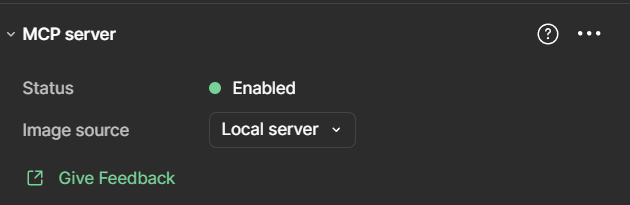
VS Codeのステータスバーに「MCP server」という項目が表示され、「Status: Enabled」となっていれば正常に接続されています。
MCP Server の起動と認証
mcp.json または拡張機能パネルのMCP サーバーセクションから右クリックでサーバーを起動します。
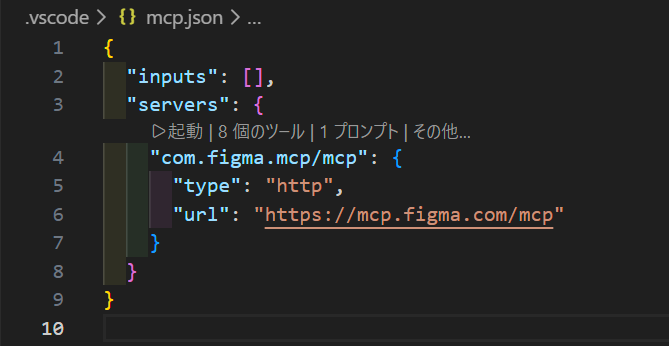
初回起動時の認証
MCP Server設定後、初回起動時にFigmaへの認証処理が行われます。
- MCP Serverを起動すると、ブラウザでFigmaの認証ページが自動的に開きます
- Figmaアカウントでログインしていない場合は、ログインします
- 「Authorize」ボタンをクリックして、VS CodeからFigmaへのアクセスを許可します
- 認証が完了すると、ブラウザに成功メッセージが表示されます
- VS Codeに戻り、MCP Serverの接続状態が「Enabled」になっていることを確認します
Agentを使ったデザインデータの参照
GitHub Copilot AgentからFigmaデザインを参照する際は、以下の手順で進めます。
- 対象となるFigmaファイルを開きます
- Dev Modeに設定します
- Share ボタンをクリックし、リンクをコピーします
- VS CodeでGitHub Copilot Chatを開きます
- チャットに以下のように入力してデザインデータを参照します
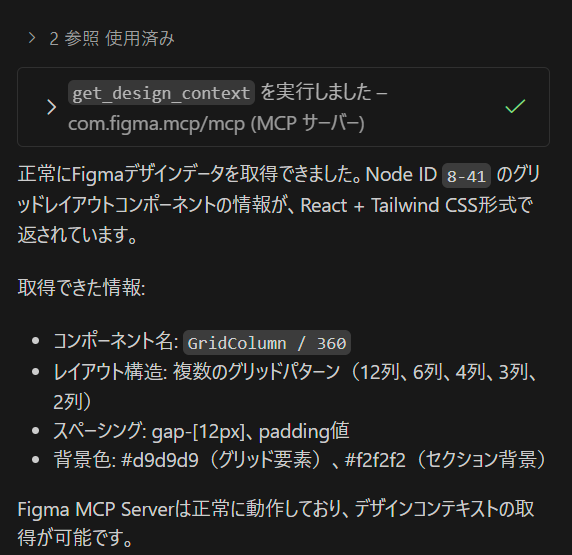
まとめ
これでFigma MCP Serverのセットアップは完了です。
GitHub Copilot AgentがFigmaデザインデータを参照できるようになり、コード生成やデザイン仕様確認に活用できるようになりました。